Dingen die u moet weten voordat u Raspberry Pi Touch Screen LCD koopt
2025-12-18
11:50
De combinatie van touchscreen panelen met Raspberry Pi-boards heeft kleine computing veranderd. Het creëert kleine, hands-on systemen voor leren, het bouwen van prototypes en fabrieksgebruik. Deze gids behandelt de basisprincipes van Raspberry Pi Touch Screen LCD'sHet gaat van eenvoudige ideeën tot echte setup. Het doel is om kopers te helpen slimme keuzes te maken voor coders en bouwers.
Wat is een Raspberry Pi Touch Screen LCD?
De Raspberry Pi-familie begon uit een samenwerking tussen de Raspberry Pi Foundation en Broadcom in het Verenigd Koninkrijk. Dit zijn kleine single-board computers (SBC's) die voornamelijk zijn gemaakt om computerwetenschappelijke lessen in scholen en arme gebieden te stimuleren. De eerste modellen, zoals de Raspberry Pi 1, kwamen vroeg uit. Al snel verspreidden ze zich buiten de klaslokalen. Mensen gebruikten ze in robots, slimme apparaten en weerstations. De redenen zijn lage kosten, eenvoudige onderdelen ruilen en open-source ontwerp.
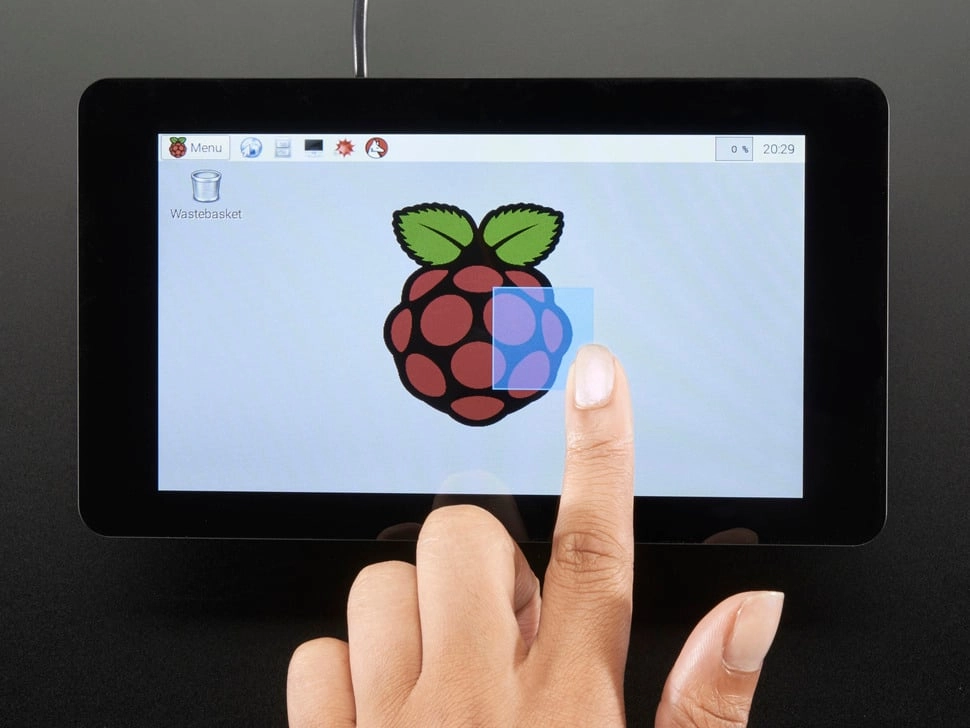
Een Raspberry Pi aanraakscherm LCD is een touchscreen module. Het koppelt rechtstreeks naar de Raspberry Pi’ s GPIO-pinnen, DSI-poort of HDMI-uitgang. Dit verandert de SBC in een apparaat met touch controls. Deze schermen volgen algemene regels zoals HDMI en USB. Hobbyfans en profs vinden ze allemaal leuk.
Standaard monitoren zijn groot en hebben veel energie nodig. Maar Raspberry Pi Touch Screen LCD's zijn klein, vaak 3,2 tot 7 inch. Ze verbruiken weinig energie. Dit past ze zonder problemen in mobiele projecten. Hun flexibiliteit komt van de Raspberry Pi’ mediagereedschappen. Gebruikers bouwen mediaspelers of touch booths.
Sleutel plussen zijn beter gebruikerscontact via multi-touch. Ze werken met alle Raspberry Pi-typen, van oude Model A/B tot de sterke Raspberry Pi 5. De schermen tonen foto's en vangen aanrakingen. Dit maakt swipe controls nodig in today’ Kleine systemen.
Hoe werkt Raspberry Pi?
De Raspberry Pi werkt als een complete computer op één bord. Het heeft een ARM-chip, ingebouwde RAM en opslag die groeit met microSD-kaarten. Het toevoegen van een Touch Screen LCD gebeurt voornamelijk via de DSI-connector. Dit is een snelle lintkabel. Het stuurt video en touch data met lage vertraging.
De DSI-link verbindt het scherm rechts met de Pi’ De chip. Meestal zijn er geen extra onderdelen nodig. Met deze instelling kan HDMI tegelijkertijd draaien. Gebruikers krijgen twee schermen voor het oplossen van bugs of grotere werkgebieden. Voor oude eenheden zoals Raspberry Pi 1 Model A of B, moet de montage kleine wijzigingen. Aangepaste houders overeenkomen met het display’ s HAT standoffs.
Raad hulp
Elk Raspberry Pi-type - van de kleine Zero-lijn tot de krachtige Pi 4 en 5 - hanteert DSI-schermen. Toch missen oude planken zoals de modellen A en B ingebouwde gaten. Mensen hebben 3D-gedrukte ondersteuningen of kleverige fixes nodig om het display board vast te houden. Nieuwere modellen, zoals de Pi 5, hebben betere DSI-poorten. Ze beheren hogere details tot 1080p bij 60Hz. Updates van de Raspberry Pi Foundation zorgen voor eenvoudig gebruik van de plug-in. Toch kunnen kleine kernelwijzigingen de snelheid voor bepaalde schermgrootten verbeteren.
Fysieke installatie
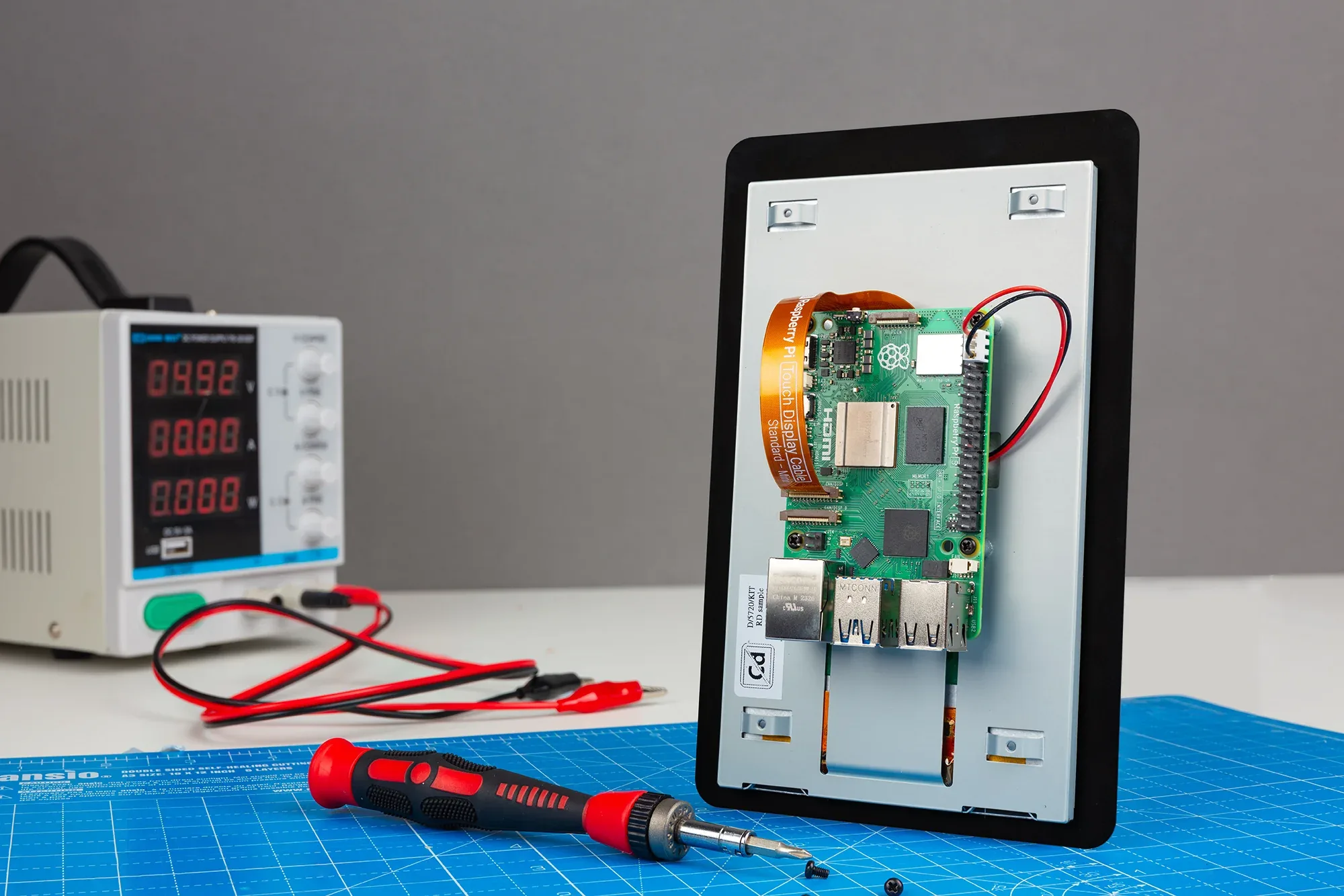
Setup is eenvoudig. Sluit een lintkabel aan voor DSI-gegevens en stroom. Voeg jumper draden toe voor 5V en GND pinnen. De rode en zwarte draden van het scherm’ s stroomlijn gaan naar de Pi’ s overeenkomende GPIO spots. Dit houdt de spanning stabiel. Voor de achtermontage van het bord op het scherm sluiten standoff schroeven delen op hun plaats. Zorg is belangrijk bij het plaatsen van de lintkabel. Het vermijdt signaalproblemen. Slechte pasvorm kan het scherm knipperen of verkeerde aanrakingen veroorzaken.
In losse configuraties werkt het scherm alleen. Drie ongebruikte pennen op oude modellen blijven vrij. Oude ondersteuningsdocumenten van de Raspberry Pi Foundation bevatten jumper-instellingen voor modellen A en B. Ze benadrukken ESD-veiligheid bij het aanraken van onderdelen.
Vertoningsoriëntatie
Goed bekijken behoeften die overeenkomen met de LCD’ s lichtfilter naar de instellingshoek. Raspberry Pi Touch Screen LCD's beginnen in landschap voor tafelgebruik. De beste hoek is 0-45 graden van boven. Voor omgekeerde pasvormen, zoals wandcabines, draaien softwarelijnen in config.txt de output 180 graden. Dit corrigeert vloeibare kristallen trekken van zwaartekracht. De verandering houdt de kleuren waar en het contrast scherp. Deze zijn belangrijk in verschillende lichten.
Dingen die u moet weten voordat u Raspberry Pi Touch Screen LCD koopt
De Raspberry Pi 4 en latere modellen hebben SBC computing voor velen geopend. De schermen maken dingen draagbaar. Het kiezen van het juiste Touch Screen LCD betekent het matchen van projectbehoeften aan technische details. Dit zorgt voor fit en lange levensduur.
Schermgrootte
De grootte wordt gemeten in inches. Het bepaalt hoe gemakkelijk te dragen en te zien. Kleine 3,2-inch panelen passen bij slijtageartikelen of vliegende bots. De 7-inch schijnen in de bedieningspanelen. Groter tot 10,1 inch voor complexe menu's. Maar ze gebruiken meer energie en voegen gewicht toe. Projectgrootte gidsen kiezen: school sets zoals 5-inch voor comfortabel gebruik.
scherm helderheid
Helderheid maakt gebruik van cd/m² of nits. Het toont lichtoutput voor binnen of buiten. Normaal 200 cd/m² werkt in kamers. De fabriek heeft 400-1000 cd/m² nodig om zonneblindering te verslaan. Anti-glare lagen verhogen gezien helderheid. Ze verminderen de vermoeidheid van de ogen in lange sessies.
schermresolutie
De resolutie bepaalt het aantal pixels. Het beïnvloedt de helderheid van het beeld. Gewoonlijke picks zijn 320× 240 voor eenvoudige schermen en 1024× 600 voor HD scherp. Verkeerde match veroorzaakt striae. Het doet pijn aan de precisie van de aanraking. Hoog zoals 1920× 1080 belasting de Pi’ met de GPU. Overklok- of koeldelen helpen bij het behouden van snelheid.
Compatibiliteit met Raspberry Pi
Het type link is het belangrijkste. DSI/MIPI biedt ingebouwde verbinding voor snelle aanraking. HDMI past bij elke setup. AV of VGA koppelt oude eenheden maar voegt vertraging toe. Montage manieren - achter clips, eenzame standen, of volledige gevallen - moet passen bij de Pi’ S vorm. Controleer de hulp van de bestuurder. Capacitieve typen hebben kernel add-ons nodig voor multi-touch. Resistief ontbreekt dit.
Extra punten dekken zichthoeken. IPS panelen verslaan TN voor groepsbeziening. Aspectverhoudingen: 16:9 voor video's, 4:3 voor oude programma's. Stroomverbruik onder 5W past bij batterijapparatuur. RoHS-merken voldoen aan groene regels. IP-niveaus beschermen stof bij veldwerk.
Hoe voeg je een LCD-touchscreen toe aan je Raspberry Pi?
Het toevoegen van een touchscreen verheft Raspberry Pi bouwt van vaste modellen naar levendige schermen. Kleine TFT LCD's openen veel toepassingen. Voorbeelden zijn aangepaste telefoons of AR-weergaveschermen. Waveshare’ s Spotpear 3,2-inch module toont gemakkelijke toegang. Het pakt een resistieve touch laag met pen ondersteuning voor exacte ingangen.
Dit kleine scherm kost weinig. Het verbindt via GPIO zonder extra draden. Het hanteert tot 320× 240. Gebruiken variëren van bewegende cabines tot ingebouwde slijtage. De Pi’ s macht loopt real-time tekenen.
Hoe werkt het toevoegen van het LCD Touchscreen Display?
Linking is eenvoudig. Stapel het scherm’ s vrouwelijke pennen op de Raspberry Pi’ met GPIO. Dit stelt SPI of I2C talk in. Geen lassen of extra stukken nodig. De module haalt stroom van het bord. De TFT maakt gebruik van resistieve technologie voor goedkoop aanrakingsgevoel. Werkt met handschoenen.
Voor de Waveshare 3,2-inch unit zijn de specificaties 60Hz refresh en 262K kleuren. Deze passen bij heldere menu's. Driver setup betekende ooit kernel rebuild. Maar klaar Raspbian beelden maken het snel. Ze omvatten touch tuning en turn tools.
Het 3,2-inch Raspberry Pi Touchscreen LCD-scherm configureren met het Raspbian OS Image
Overslaan hand driver bouwen. Klaar OS-bestanden voegen scherm ondersteuning vanaf het begin toe. Haal het .img bestand. Het heeft SPI regels en touch maps. Flash het naar een microSD-kaart.
Windows-gebruikers kiezen Win32DiskImager. Steek de SD-kaart in. Kies de schijf, zoals G:. Laad de afbeelding. Begin met schrijven. Admin rechten zorgen voor volledige splitsing. Verwijder daarna veilig. De Pi opstarten. Het scherm verlicht in seconden. Het toont desktop met ingestelde touch.
Linux stappen gebruiken dd:
sudo dd if=image.img of=/dev/sdX bs=4M status=progress
Wissel het juiste apparaat. Controleer door op te starten en probeer multi-touch bewegingen. Bevestig SPI-link in dmesg-logs.
Op deze manier worden veranderingen in config.txt overslagen. Het geeft klaar snel bouwen.
Veelgestelde vragen
Hoe beïnvloedt helderheid de prestaties van het Raspberry Pi-scherm?
Hogere nits, zoals 400, houden zicht op heldere plekken. Ze stoppen met vervagen en houden de aanraking waar in het veranderende licht.
Welke resolutie is het beste voor Raspberry Pi Touch Screen LCD's?
320× 240 past bij basistaken. 1024× 600 of meer geeft duidelijk uitzicht. Maar het heeft meer GPU power nodig.
Zijn alle Raspberry Pi-modellen compatibel met Touch Screen LCD's?
Ja, via DSI of HDMI. Oude modellen kunnen mount fixes nodig hebben. Nieuwere Pi 4/5 geven ingebouwde hogesnelheidshulp.
Welke installatiemethode is het eenvoudigste om een touchscreen toe te voegen?
GPIO stapelen met klaar Raspbian OS bestanden maakt plug-in setup mogelijk. Het slaat het gedoe van de bestuurder over.
Versterk uw supply chain met Kadi Display: Premier fabrikant en leverancier van aangepaste Raspberry Pi Touch Screen LCD's
Voor partners die grote, hoogwaardige scherm antwoorden willen, Kadi weergave — een topfabriek in Shenzhen — levert aangepaste TFT-LCD touch modules afgestemd op Raspberry Pi-koppelingen. Met 10.000 ㎡ productieruimte, ISO9001/14001/13485/IATF16949-certificeringen, en vaardigheid in DSI/MIPI-interfaces, grote bestellingen krijgen snelle modellen, strikte AOI-kwaliteitstests en volledige technische hulp. Contact sales@sz-kadi.com of 86-13662585086 om OEM-aanpassingen, bulkkosten en soepele leveringspas voor uw kleine systeemlijn te praten. Boost het maken van snelheid - vraag nu een offerte.
Voorgaande
TN vs IPS - Wat is het verschil?
Volgende
Veelvoorkomende problemen en probleemoplossingsmethoden voor ingebedde weergave modules
Laat een reactie achter